Domain wvdo.de kaufen?
Wir ziehen mit dem Projekt
wvdo.de um.
Sind Sie am Kauf der Domain
wvdo.de interessiert?
domain@kv-gmbh.de · 0541-91531010
Domain wvdo.de kaufen?
Wie konfiguriere ich Speedport w724v?
Um den Speedport w724v zu konfigurieren, musst du zunächst eine Verbindung zum Router herstellen. Dazu verbinde deinen Computer über ein LAN-Kabel oder WLAN mit dem Router. Öffne dann deinen Webbrowser und gib die IP-Adresse des Routers (standardmäßig 192.168.2.1) in die Adressleiste ein. Logge dich mit den Standard-Zugangsdaten (Benutzername: admin, Passwort: admin) ein. Nachdem du dich erfolgreich angemeldet hast, kannst du die Einstellungen des Speedport w724v anpassen. Dazu gehören unter anderem die WLAN-Konfiguration, die Einrichtung von Gastnetzwerken, die Portweiterleitung und die Firewall-Einstellungen. Stelle sicher, dass du die Änderungen speicherst, damit sie wirksam werden. Es ist empfehlenswert, das Passwort für den Router zu ändern, um die Sicherheit deines Netzwerks zu erhöhen. Gehe dazu in die Einstellungen des Routers und wähle die Option zum Ändern des Passworts. Vergiss nicht, das neue Passwort an einem sicheren Ort zu notieren. Wenn du Probleme bei der Konfiguration des Speedport w724v hast, kannst du auch die Bedienungsanleitung des Routers konsultieren **
Wie konfiguriere ich mein iPad?
Um dein iPad zu konfigurieren, schalte es ein und folge den Anweisungen auf dem Bildschirm, um die Sprache, Region und WLAN-Verbindung einzurichten. Danach kannst du dich mit deiner Apple ID anmelden oder ein neues Konto erstellen. Stelle sicher, dass du die Datenschutzeinstellungen überprüfst und anpasst, bevor du mit der Einrichtung fortfährst. Du kannst auch Touch ID oder Face ID einrichten, um dein iPad sicherer zu machen. Vergiss nicht, deine Apps zu installieren und deine Einstellungen anzupassen, um dein iPad nach deinen Wünschen zu personalisieren. **

Ähnliche Suchbegriffe für Konfiguriere
Top-Angebote
Produkte zum Begriff Konfiguriere:
-
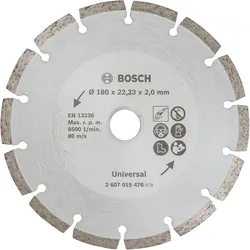
Bosch Diamanttrennscheibe für Baumaterial - 2607019476Diamanttrennscheibe für Baumaterial von BoschDurchmesser: 180 mm, Bohrungsdurchmesser: 22,23 mm, Schnittbreite: 2,0 mm, max. r.p.m: 8500 1/minDiamttrennscheibe für jeden EinsatzAlle Baumaterialien problemlos bearbeiten: ob innen oder außen, in bestehenden Baukonstruktionen oder um neue Pläne umzusetzenUnsere Schleifmittel sind für sämtliche metallischen Werkstoffe, Klinker und anderes Gestein geeignetNach den höchsten Qualitätsstandards gefertigt (EN13236 und OSA) für höchstmögliche SicherheitSchneller TrennschnittFür alle Baumaterialien geeignet.32,29 €*Versand: 5,95 €Sichere Weiterleitung zum Anbieter
-
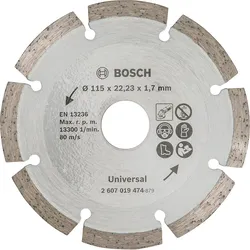
Bosch Diamanttrennscheibe für Baumaterial - 2607019474Diamanttrennscheibe für Baumaterial von BoschDurchmesser: 115 mm, Bohrungsdurchmesser: 22,23 mm, Schnittbreite: 1,7 mm, max. r.p.m: 13200 1/min.Diamttrennscheibe für jeden Einsatz.Alle Baumaterialien problemlos bearbeiten: ob innen oder außen, in bestehenden Baukonstruktionen oder um neue Pläne umzusetzen.Unsere Schleifmittel sind für sämtliche metallischen Werkstoffe, Klinker und anderes Gestein geeignet.Nach den höchsten Qualitätsstandards gefertigt (EN13236 und OSA) für höchstmögliche Sicherheit.Schneller Trennschnitt.Für alle Baumaterialien geeignet.9,09 €*Versand: 5,95 €Sichere Weiterleitung zum Anbieter
-
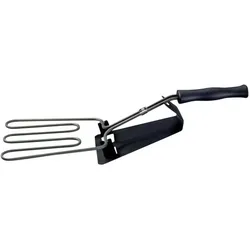
Tepro, Anzündhilfe, Elektro Grillanzünder Garten 8Mit dem idealen Grillzubehör macht der Grillabend noch mehr Freude. Treten Sie als Grillprofi vor Ihren Gästen auf. Tepro bietet hilfreiche und funktionale Utensilien, auf die Sie beim Grillen nicht verzichten sollten.51,90 €*Versand: 0,00 €Sichere Weiterleitung zum Anbieter
-
Wie konfiguriere ich TP Link?
Um einen TP-Link-Router zu konfigurieren, müssen Sie zunächst eine Verbindung zum Router herstellen, entweder über ein Ethernet-Kabel oder drahtlos über WLAN. Öffnen Sie dann einen Webbrowser und geben Sie die IP-Adresse des Routers in die Adressleiste ein (standardmäßig ist dies oft 192.168.0.1 oder 192.168.1.1). Melden Sie sich mit den Standard-Anmeldeinformationen an (normalerweise "admin" für Benutzername und Passwort). Von dort aus können Sie die Einstellungen des Routers anpassen, wie z.B. das WLAN-Passwort, die Netzwerkeinstellungen und die Sicherheitseinstellungen. Stellen Sie sicher, dass Sie nach dem Konfigurieren des Routers die Änderungen speichern, damit sie wirksam werden. **
-
Wie konfiguriere ich mein iPhone?
Um dein iPhone zu konfigurieren, musst du zuerst das Gerät einschalten und den Anweisungen auf dem Bildschirm folgen. Du wirst aufgefordert, deine Sprache, Region und WLAN-Verbindung einzurichten. Anschließend kannst du dich mit deiner Apple ID anmelden oder ein neues Konto erstellen. Danach kannst du deine Datenschutzeinstellungen festlegen, Touch ID oder Face ID einrichten und deine Apps und Daten von einem Backup wiederherstellen. Sobald du diese Schritte abgeschlossen hast, ist dein iPhone einsatzbereit. **
-
Wie konfiguriere ich Face ID?
Um Face ID zu konfigurieren, gehe zu den Einstellungen deines iPhones. Wähle dort "Face ID & Code" aus. Klicke auf "Face ID konfigurieren" und folge den Anweisungen auf dem Bildschirm. Halte dein Gesicht vor die Kamera, damit das iPhone deine Gesichtsdaten erfassen kann. Wiederhole diesen Vorgang, bis die Einrichtung abgeschlossen ist. Nun kannst du dein iPhone mit Face ID entsperren und authentifizieren. **
-
Wie konfiguriere ich einen Drucker?
Um einen Drucker zu konfigurieren, musst du zunächst sicherstellen, dass der Drucker mit deinem Computer verbunden ist, entweder über USB, WLAN oder Bluetooth. Anschließend musst du die entsprechenden Treiber für deinen Drucker installieren, entweder von der mitgelieferten CD oder von der Website des Herstellers. Öffne dann die Systemeinstellungen oder die Druckereinstellungen auf deinem Computer und wähle den neu installierten Drucker aus der Liste der verfügbaren Geräte aus. Du kannst auch die Druckereinstellungen anpassen, wie beispielsweise die Papiergröße oder die Druckqualität. Nachdem du diese Schritte durchgeführt hast, sollte dein Drucker einsatzbereit sein und du kannst damit drucken. **


Wie konfiguriere ich ein iPad?
Um ein iPad zu konfigurieren, starte das Gerät und folge den Anweisungen auf dem Bildschirm, um die Sprache, Region, WLAN-Verbindung und andere Einstellungen festzulegen. Du wirst auch aufgefordert, dich mit deiner Apple-ID anzumelden oder eine neue zu erstellen. Stelle sicher, dass du die Datenschutzeinstellungen überprüfst und anpasst, je nach deinen Vorlieben. Nachdem du alle Einstellungen vorgenommen hast, kannst du mit der Einrichtung deines iPads beginnen und Apps herunterladen, E-Mails einrichten und vieles mehr. **
Wie konfiguriere ich meine EasyBox?
Um deine EasyBox zu konfigurieren, musst du zuerst eine Verbindung zu ihr herstellen. Dies kann über ein Ethernet-Kabel oder drahtlos über WLAN erfolgen. Öffne dann deinen Webbrowser und gib die IP-Adresse deiner EasyBox in die Adressleiste ein. Melde dich mit deinen Zugangsdaten an, die normalerweise auf einem Aufkleber auf der EasyBox zu finden sind. Von dort aus kannst du die Einstellungen für WLAN, Passwörter, Sicherheitseinstellungen und vieles mehr anpassen. Vergiss nicht, nach jeder Änderung die Einstellungen zu speichern, um sicherzustellen, dass sie wirksam werden. **
Top-Angebote
Produkte zum Begriff Konfiguriere:
-
vidaXL, Gartenhandwerkzeug, Garten-WerkzeugDie Garten-Rasenwalze von vidaXL ist ein unverzichtbares Werkzeug für alle Gartenliebhaber, die die Gesundheit ihres Rasens verbessern möchten. Mit einer robusten Stahlkonstruktion bietet sie aussergewöhnliche Haltbarkeit und ist für den regelmässigen Einsatz im Freien konzipiert. Die integrierten Aerator-Klemmen durchdringen den Boden effektiv, um Luft, Wasser und Nährstoffe zu den Wurzeln des Grases zu leiten. Dies fördert ein gesundes und lebendiges Wachstum der Rasenflächen. Das moderne Design mit eleganter schwarzer Oberfläche fügt sich harmonisch in jeden Gartenstil ein und sorgt für eine ansprechende Optik. Die einfache Montage ermöglicht eine schnelle Inbetriebnahme, sodass du sofort mit der Pflege deines Gartens beginnen kannst. - Robuste Stahlkonstruktion für aussergewöhnliche Haltbarkeit - Aerator-Klemmen für effektive Bodenbelüftung - Modernes Design, das zu jedem Gartenstil passt - Einfache Montage für sofortige Nutzung.139,99 €*Versand: 0,00 €Sichere Weiterleitung zum Anbieter
-
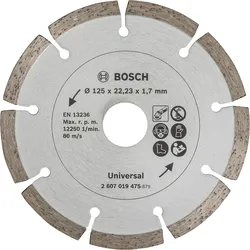
Bosch Diamanttrennscheibe für Baumaterial - 2607019475Diamanttrennscheibe für Baumaterial von BoschDurchmesser: 125 mm, Bohrungsdurchmesser: 22,23 mm, Schnittbreite: 1,7 mm, max. r.p.m: 12200 1/minDiamttrennscheibe für jeden EinsatzAlle Baumaterialien problemlos bearbeiten: ob innen oder außen, in bestehenden Baukonstruktionen oder um neue Pläne umzusetzenUnsere Schleifmittel sind für sämtliche metallischen Werkstoffe, Klinker und anderes Gestein geeignetNach den höchsten Qualitätsstandards gefertigt (EN13236 und OSA) für höchstmögliche SicherheitSchneller TrennschnittFür alle Baumaterialien geeignet.12,49 €*Versand: 5,95 €Sichere Weiterleitung zum Anbieter
-
Bosch Diamanttrennscheibe für Baumaterial - 2607019476Diamanttrennscheibe für Baumaterial von BoschDurchmesser: 180 mm, Bohrungsdurchmesser: 22,23 mm, Schnittbreite: 2,0 mm, max. r.p.m: 8500 1/minDiamttrennscheibe für jeden EinsatzAlle Baumaterialien problemlos bearbeiten: ob innen oder außen, in bestehenden Baukonstruktionen oder um neue Pläne umzusetzenUnsere Schleifmittel sind für sämtliche metallischen Werkstoffe, Klinker und anderes Gestein geeignetNach den höchsten Qualitätsstandards gefertigt (EN13236 und OSA) für höchstmögliche SicherheitSchneller TrennschnittFür alle Baumaterialien geeignet.32,29 €*Versand: 5,95 €Sichere Weiterleitung zum Anbieter
-
Bosch Diamanttrennscheibe für Baumaterial - 2607019474Diamanttrennscheibe für Baumaterial von BoschDurchmesser: 115 mm, Bohrungsdurchmesser: 22,23 mm, Schnittbreite: 1,7 mm, max. r.p.m: 13200 1/min.Diamttrennscheibe für jeden Einsatz.Alle Baumaterialien problemlos bearbeiten: ob innen oder außen, in bestehenden Baukonstruktionen oder um neue Pläne umzusetzen.Unsere Schleifmittel sind für sämtliche metallischen Werkstoffe, Klinker und anderes Gestein geeignet.Nach den höchsten Qualitätsstandards gefertigt (EN13236 und OSA) für höchstmögliche Sicherheit.Schneller Trennschnitt.Für alle Baumaterialien geeignet.9,09 €*Versand: 5,95 €Sichere Weiterleitung zum Anbieter
-
Wie konfiguriere ich Speedport w724v?
Um den Speedport w724v zu konfigurieren, musst du zunächst eine Verbindung zum Router herstellen. Dazu verbinde deinen Computer über ein LAN-Kabel oder WLAN mit dem Router. Öffne dann deinen Webbrowser und gib die IP-Adresse des Routers (standardmäßig 192.168.2.1) in die Adressleiste ein. Logge dich mit den Standard-Zugangsdaten (Benutzername: admin, Passwort: admin) ein. Nachdem du dich erfolgreich angemeldet hast, kannst du die Einstellungen des Speedport w724v anpassen. Dazu gehören unter anderem die WLAN-Konfiguration, die Einrichtung von Gastnetzwerken, die Portweiterleitung und die Firewall-Einstellungen. Stelle sicher, dass du die Änderungen speicherst, damit sie wirksam werden. Es ist empfehlenswert, das Passwort für den Router zu ändern, um die Sicherheit deines Netzwerks zu erhöhen. Gehe dazu in die Einstellungen des Routers und wähle die Option zum Ändern des Passworts. Vergiss nicht, das neue Passwort an einem sicheren Ort zu notieren. Wenn du Probleme bei der Konfiguration des Speedport w724v hast, kannst du auch die Bedienungsanleitung des Routers konsultieren **
-
Wie konfiguriere ich mein iPad?
Um dein iPad zu konfigurieren, schalte es ein und folge den Anweisungen auf dem Bildschirm, um die Sprache, Region und WLAN-Verbindung einzurichten. Danach kannst du dich mit deiner Apple ID anmelden oder ein neues Konto erstellen. Stelle sicher, dass du die Datenschutzeinstellungen überprüfst und anpasst, bevor du mit der Einrichtung fortfährst. Du kannst auch Touch ID oder Face ID einrichten, um dein iPad sicherer zu machen. Vergiss nicht, deine Apps zu installieren und deine Einstellungen anzupassen, um dein iPad nach deinen Wünschen zu personalisieren. **
-
Wie konfiguriere ich TP Link?
Um einen TP-Link-Router zu konfigurieren, müssen Sie zunächst eine Verbindung zum Router herstellen, entweder über ein Ethernet-Kabel oder drahtlos über WLAN. Öffnen Sie dann einen Webbrowser und geben Sie die IP-Adresse des Routers in die Adressleiste ein (standardmäßig ist dies oft 192.168.0.1 oder 192.168.1.1). Melden Sie sich mit den Standard-Anmeldeinformationen an (normalerweise "admin" für Benutzername und Passwort). Von dort aus können Sie die Einstellungen des Routers anpassen, wie z.B. das WLAN-Passwort, die Netzwerkeinstellungen und die Sicherheitseinstellungen. Stellen Sie sicher, dass Sie nach dem Konfigurieren des Routers die Änderungen speichern, damit sie wirksam werden. **
-
Wie konfiguriere ich mein iPhone?
Um dein iPhone zu konfigurieren, musst du zuerst das Gerät einschalten und den Anweisungen auf dem Bildschirm folgen. Du wirst aufgefordert, deine Sprache, Region und WLAN-Verbindung einzurichten. Anschließend kannst du dich mit deiner Apple ID anmelden oder ein neues Konto erstellen. Danach kannst du deine Datenschutzeinstellungen festlegen, Touch ID oder Face ID einrichten und deine Apps und Daten von einem Backup wiederherstellen. Sobald du diese Schritte abgeschlossen hast, ist dein iPhone einsatzbereit. **
Ähnliche Suchbegriffe für Konfiguriere
-
Tepro, Anzündhilfe, Elektro Grillanzünder Garten 8Mit dem idealen Grillzubehör macht der Grillabend noch mehr Freude. Treten Sie als Grillprofi vor Ihren Gästen auf. Tepro bietet hilfreiche und funktionale Utensilien, auf die Sie beim Grillen nicht verzichten sollten.51,90 €*Versand: 0,00 €Sichere Weiterleitung zum Anbieter
-
Nach den MaschinenNach den Maschinen , 100 Jahre Industriefotografie aus Sachsen-Anhalt , Luftversorgung > Auto-Tuning & -Styling , Erscheinungsjahr: 202411, Redaktion: Palatini, John, Seitenzahl/Blattzahl: 320, Themenüberschrift: PHOTOGRAPHY / History, Keyword: Arbeitswelten; Ausstellungskatalog; DDR-Fotografie; Dokumentarfotografie; Fotografiegeschichte; Historische Fotografie; Industrialisierung; Industriefotografie; Industriegeschichte; Industriekultur; Kulturgeschichte; Lost Places; Maschinenbau; Nachwende-Fotografie; Postindustrielle Landschaften; Sachsen-Anhalt; Visueller Wandel; Zeitgeschichte, Fachschema: Kunstgeschichte~Ausstellungskatalog~Fotograf - Fotografin, Fachkategorie: Kunstgeschichte~Ausstellungskataloge, Museumskataloge und Sammlungen~Kunst: allgemeine Themen, Warengruppe: HC/Fotografie, UNSPSC: 49019900, Warenverzeichnis für die Außenhandelsstatistik: 49019900, Länge: 300, Breite: 244, Höhe: 32, Gewicht: 2006, Produktform: Gebunden, Genre: Geisteswissenschaften/Kunst/Musik,40,00 €*Versand: 0,00 €Sichere Weiterleitung zum Anbieter
-
Mensch - Maschinen - MusikMensch - Maschinen - Musik , Neue, kenntnisreiche und kritische Perspektiven auf das künstlerische Projekt Kraftwerk, das die Band aus dem Kling-Klang-Studio in die bedeutendsten Museen der Welt führte, prägen die Beiträge der insgesamt 23 Autorinnen und Autoren dieses mit raren Interviews und Zeitschriftenartikeln angereicherten Essaybandes. Sie beleuchten entlang der Diskografie die zentralen Themen der jeweiligen Schaffensphasen und stilbildende Alben wie "Autobahn" (1974), "Die Mensch-Maschine" (1978) und "Computerwelt" (1981) in ihrem zeitgeschichtlichen Kontext. Anhand werkübergreifender Aspekte verorten weitere Texte Kraftwerk als multimediales Phänomen im kulturgeschichtlichen Hallraum von Pop Art und Konstruktivismus, technischer Innovation und künstlerischer Avantgarde. Ein Gespräch zwischen Alexander Kluge und Max Dax, ein Interview von Olaf Zimmermann mit Ralf Hütter und historische Features über Kraftwerk erweitern den Band zu einer noch größeren Umschau. In diesem Buch zu lesen: Ulrich Adelt, Max Dax, Heinrich Deisl, Alexander Harden, DJ Hell, Ralf Hütter, Marcus S. Kleiner, Alexander Kluge, Pavel Kracík, Alke Lorenzen, Stephen Mallinder, Didi Neidhart, Sean Nye, Christopher Petit, Melanie Schiller, Ingeborg Schober, Eckhard Schumacher, Uwe Schütte, Enno Stahl, Jost Uhrmacher, Johannes Ullmaier, Axel Winne, Olaf Zimmermann. , Ladeluftkühler > Luftversorgung , Erscheinungsjahr: 20210226, Produktform: Kartoniert, Redaktion: Schütte, Uwe, Seitenzahl/Blattzahl: 374, Keyword: Popmusik, Fachschema: Musik / Komponisten u. Interpreten~Pop (Musik)~Musikgeschichte, Fachkategorie: Musikgeschichte, Thema: Entdecken, Warengruppe: HC/Musikgeschichte, Fachkategorie: Musiker, Sänger, Bands und Gruppen, Thema: Verstehen, Text Sprache: ger, UNSPSC: 49019900, Warenverzeichnis für die Außenhandelsstatistik: 49019900, Verlag: Leske, C.W., Verlag: Leske, C.W., Verlag: C.W. Leske Verlag, Länge: 203, Breite: 124, Höhe: 28, Gewicht: 446, Produktform: Kartoniert, Genre: Geisteswissenschaften/Kunst/Musik, Genre: Geisteswissenschaften/Kunst/Musik, Vorgänger EAN: 9783946595014, Herkunftsland: DEUTSCHLAND (DE), Katalog: deutschsprachige Titel, Katalog: Gesamtkatalog, Katalog: Lagerartikel, Book on Demand, ausgew. Medienartikel, Relevanz: 0004, Tendenz: -1, Unterkatalog: AK, Unterkatalog: Bücher, Unterkatalog: Hardcover, Unterkatalog: Lagerartikel,24,00 €*Versand: 0,00 €Sichere Weiterleitung zum Anbieter
-
Wie konfiguriere ich Face ID?
Um Face ID zu konfigurieren, gehe zu den Einstellungen deines iPhones. Wähle dort "Face ID & Code" aus. Klicke auf "Face ID konfigurieren" und folge den Anweisungen auf dem Bildschirm. Halte dein Gesicht vor die Kamera, damit das iPhone deine Gesichtsdaten erfassen kann. Wiederhole diesen Vorgang, bis die Einrichtung abgeschlossen ist. Nun kannst du dein iPhone mit Face ID entsperren und authentifizieren. **
-
Wie konfiguriere ich einen Drucker?
Um einen Drucker zu konfigurieren, musst du zunächst sicherstellen, dass der Drucker mit deinem Computer verbunden ist, entweder über USB, WLAN oder Bluetooth. Anschließend musst du die entsprechenden Treiber für deinen Drucker installieren, entweder von der mitgelieferten CD oder von der Website des Herstellers. Öffne dann die Systemeinstellungen oder die Druckereinstellungen auf deinem Computer und wähle den neu installierten Drucker aus der Liste der verfügbaren Geräte aus. Du kannst auch die Druckereinstellungen anpassen, wie beispielsweise die Papiergröße oder die Druckqualität. Nachdem du diese Schritte durchgeführt hast, sollte dein Drucker einsatzbereit sein und du kannst damit drucken. **
-
Wie konfiguriere ich ein iPad?
Um ein iPad zu konfigurieren, starte das Gerät und folge den Anweisungen auf dem Bildschirm, um die Sprache, Region, WLAN-Verbindung und andere Einstellungen festzulegen. Du wirst auch aufgefordert, dich mit deiner Apple-ID anzumelden oder eine neue zu erstellen. Stelle sicher, dass du die Datenschutzeinstellungen überprüfst und anpasst, je nach deinen Vorlieben. Nachdem du alle Einstellungen vorgenommen hast, kannst du mit der Einrichtung deines iPads beginnen und Apps herunterladen, E-Mails einrichten und vieles mehr. **
-
Wie konfiguriere ich meine EasyBox?
Um deine EasyBox zu konfigurieren, musst du zuerst eine Verbindung zu ihr herstellen. Dies kann über ein Ethernet-Kabel oder drahtlos über WLAN erfolgen. Öffne dann deinen Webbrowser und gib die IP-Adresse deiner EasyBox in die Adressleiste ein. Melde dich mit deinen Zugangsdaten an, die normalerweise auf einem Aufkleber auf der EasyBox zu finden sind. Von dort aus kannst du die Einstellungen für WLAN, Passwörter, Sicherheitseinstellungen und vieles mehr anpassen. Vergiss nicht, nach jeder Änderung die Einstellungen zu speichern, um sicherzustellen, dass sie wirksam werden. **
* Alle Preise verstehen sich inklusive der gesetzlichen Mehrwertsteuer und ggf. zuzüglich Versandkosten. Die Angebotsinformationen basieren auf den Angaben des jeweiligen Shops und werden über automatisierte Prozesse aktualisiert. Eine Aktualisierung in Echtzeit findet nicht statt, so dass es im Einzelfall zu Abweichungen kommen kann. ** Hinweis: Teile dieses Inhalts wurden von KI erstellt.