Domain wvdo.de kaufen?
Wir ziehen mit dem Projekt
wvdo.de um.
Sind Sie am Kauf der Domain
wvdo.de interessiert?
domain@kv-gmbh.de · 0541-91531010
Domain wvdo.de kaufen?
Was ist der falsche Druckbereich?
Der falsche Druckbereich bezieht sich auf einen Bereich, in dem der Druck auf ein System oder eine Komponente außerhalb der vorgesehenen oder empfohlenen Grenzwerte liegt. Dies kann zu Schäden oder Fehlfunktionen führen und die Sicherheit oder Effizienz beeinträchtigen. Es ist wichtig, den richtigen Druckbereich einzuhalten, um die ordnungsgemäße Funktion und Langlebigkeit des Systems zu gewährleisten. **
Wie kann ich den Druckbereich ändern?
Um den Druckbereich zu ändern, musst du in der Regel die Einstellungen deines Druckers anpassen. Dies kann je nach Druckermodell unterschiedlich sein, aber normalerweise kannst du dies über das Druckermenü auf deinem Computer oder direkt am Drucker selbst tun. Suche nach Optionen wie "Seitengröße" oder "Papierformat", um den Druckbereich anzupassen. Stelle sicher, dass das gewünschte Papierformat ausgewählt ist, um sicherzustellen, dass der gesamte Inhalt gedruckt wird. Wenn du weitere Hilfe benötigst, kannst du auch die Bedienungsanleitung deines Druckers konsultieren oder den Hersteller kontaktieren. **

Ähnliche Suchbegriffe für Druckbereich
Top-Angebote
Produkte zum Begriff Druckbereich:
-
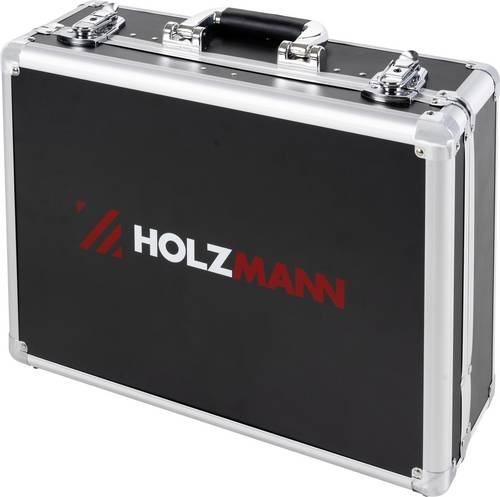
Elektro-Lehrlingskoffer SUPER, mit Werkzeug, 24-teiligMerkmale: Werkzeugkoffer aus starkem Rindleder mit verzinkter, vernieteter Blechbodenwanne abklappbare Vorderwand Vorder- und Rückwand, Boden, Deckel und Seitenteile extra verstärkt schwerer Tragegriff zwei abschließbare Steckschlösser Bodengleiter seitliche Schlaufen für Schultertrageriemen Innenseiten mit zahlreichen Werkzeugeinsteckfächern und verstellbaren Schlaufen zusätzlich alle Außenkanten mit Aluminium-Winkeln verstärkt bestückt mit 23 WerkzeugenLieferumfang: 1 Stück Werkzeugtasche aus Rindleder 1 Stück Telefonzange mit geraden Backen, 200 mm 1 Stück Kombinationszange, 180 mm 1 Stück Kraft-Seitenschneider, 200 mm 1 Stück Kraft-Seitenschneider, 200 mm je 1 Elektriker-Schlitz-Schraubendreher 3,0 x 0,5 x 100 - 4,0 x 0,8 x 100 - 5,5 x 1,0 x 125 - 6,5 x 1,2 x 150 mm je 1 Elektriker-Kreuzschlitz-Schraubendreher PH 1 x 80 - PH 2 x 100 - PZ 1 x 80 - PZ 2 x 100 mm 1 Stück Phasenprüfer, 120-250 V/AC, 140 mm 1 Stück automatisches Kabelmesser, 8-28 mm 1 Stück Kabelmesser mit Holzgriffschalen und Schaber 1 Stück Taschensäge PUK, 150 mm Spannweite 1 Stück Malerspachtel, 40 mm breit 1 Stück Gipsmulde aus Weichgummi, 125 mm 1 Stück Wasserpinsel, 24 mm 1 Stück Schlosserhammer mit Eschenstiel, 300 g 1 Stück Gliedermaßstab aus Holz, 2 m 1 Stück Schaltschrank-Wasserwaage mit Magnet, 200 mm 1 Stück Zimmermannsstift, schwarz, 240 mm279,98 €*Versand: 6,90 €Sichere Weiterleitung zum Anbieter


-
Wie legt man in Excel den Druckbereich fest?
In Excel kann man den Druckbereich festlegen, indem man die Zellen markiert, die gedruckt werden sollen. Anschließend geht man zum Menüpunkt "Seite einrichten" und wählt dort die Option "Druckbereich festlegen". Alternativ kann man auch über die Registerkarte "Seitenlayout" den Druckbereich definieren. Es ist wichtig, den Druckbereich vor dem Drucken festzulegen, um sicherzustellen, dass nur die gewünschten Zellen gedruckt werden. Durch das Festlegen des Druckbereichs kann man auch die Druckausgabe optimieren und sicherstellen, dass das Dokument übersichtlich und gut lesbar ist. **
-
Wie lege ich den Druckbereich in Excel fest?
Um den Druckbereich in Excel festzulegen, musst du zuerst den Bereich auswählen, den du drucken möchtest. Klicke dann auf die Registerkarte "Seite Layout" und wähle dort die Option "Druckbereich festlegen" aus. Alternativ kannst du auch den Bereich markieren und die Tastenkombination "Strg + Umschalt + P" verwenden. Stelle sicher, dass du den Druckbereich regelmäßig überprüfst und bei Bedarf anpasst, um sicherzustellen, dass nur die gewünschten Zellen gedruckt werden. Du kannst den Druckbereich auch löschen, indem du auf "Druckbereich aufheben" klickst oder die Tastenkombination "Strg + Umschalt + Löschen" verwendest. **
-
Wie kann ich in Excel den Druckbereich ändern?
Um den Druckbereich in Excel zu ändern, musst du zuerst den Bereich auswählen, den du drucken möchtest. Klicke dann auf die Registerkarte "Seite Layout" und wähle dort die Option "Druckbereich festlegen". Alternativ kannst du auch auf "Datei" -> "Drucken" gehen und dort den Druckbereich anpassen. Du kannst auch die Seitenränder anpassen, um den Druckbereich zu ändern. Stelle sicher, dass du die Vorschau-Funktion nutzt, um sicherzustellen, dass der Druckbereich korrekt eingestellt ist, bevor du druckst. **
-
Wie kann man in Excel den Druckbereich festlegen?
In Excel kann man den Druckbereich festlegen, indem man die Zellen markiert, die gedruckt werden sollen. Anschließend geht man auf die Registerkarte "Seite layout" und wählt dort den Bereich "Druckbereich festlegen" aus. Alternativ kann man auch über "Datei" -> "Drucken" -> "Seite einrichten" den Druckbereich festlegen. Dort kann man unter dem Reiter "Blatt" den Druckbereich definieren und speichern. Nachdem der Druckbereich festgelegt wurde, wird nur noch dieser Bereich gedruckt, wenn man das Dokument ausdruckt. **


Wie exportiere ich den Druckbereich in Excel in Word?
Um den Druckbereich in Excel in Word zu exportieren, können Sie den Druckbereich in Excel markieren und kopieren. Öffnen Sie dann ein Word-Dokument und fügen Sie den kopierten Druckbereich ein. Sie können auch die Option "Einfügen als Verknüpfung" auswählen, um sicherzustellen, dass die Daten in Word aktualisiert werden, wenn sich der Druckbereich in Excel ändert. **
- Wie kann der Druckbereich eines Dokuments in einem Textverarbeitungsprogramm festgelegt werden? - Was versteht man unter dem Begriff Druckbereich in Bezug auf die Gestaltung von Grafiken und Bildern?
1. Der Druckbereich eines Dokuments in einem Textverarbeitungsprogramm kann festgelegt werden, indem man die Seitenränder anpasst oder spezifische Seiten auswählt. 2. Unter dem Begriff Druckbereich in Bezug auf die Gestaltung von Grafiken und Bildern versteht man den Bereich, der tatsächlich auf Papier gedruckt wird, um sicherzustellen, dass keine wichtigen Informationen abgeschnitten werden. 3. Es ist wichtig, den Druckbereich sorgfältig zu definieren, um sicherzustellen, dass das gedruckte Material den gewünschten Effekt erzielt und professionell aussieht. **
Top-Angebote
Produkte zum Begriff Druckbereich:
-
vidaXL, Gartenhandwerkzeug, Garten-WerkzeugDie Garten-Rasenwalze von vidaXL ist ein unverzichtbares Werkzeug für alle Gartenliebhaber, die die Gesundheit ihres Rasens verbessern möchten. Mit einer robusten Stahlkonstruktion bietet sie aussergewöhnliche Haltbarkeit und ist für den regelmässigen Einsatz im Freien konzipiert. Die integrierten Aerator-Klemmen durchdringen den Boden effektiv, um Luft, Wasser und Nährstoffe zu den Wurzeln des Grases zu leiten. Dies fördert ein gesundes und lebendiges Wachstum der Rasenflächen. Das moderne Design mit eleganter schwarzer Oberfläche fügt sich harmonisch in jeden Gartenstil ein und sorgt für eine ansprechende Optik. Die einfache Montage ermöglicht eine schnelle Inbetriebnahme, sodass du sofort mit der Pflege deines Gartens beginnen kannst. - Robuste Stahlkonstruktion für aussergewöhnliche Haltbarkeit - Aerator-Klemmen für effektive Bodenbelüftung - Modernes Design, das zu jedem Gartenstil passt - Einfache Montage für sofortige Nutzung.139,99 €*Versand: 0,00 €Sichere Weiterleitung zum Anbieter
-
Was ist der falsche Druckbereich?
Der falsche Druckbereich bezieht sich auf einen Bereich, in dem der Druck auf ein System oder eine Komponente außerhalb der vorgesehenen oder empfohlenen Grenzwerte liegt. Dies kann zu Schäden oder Fehlfunktionen führen und die Sicherheit oder Effizienz beeinträchtigen. Es ist wichtig, den richtigen Druckbereich einzuhalten, um die ordnungsgemäße Funktion und Langlebigkeit des Systems zu gewährleisten. **
-
Wie kann ich den Druckbereich ändern?
Um den Druckbereich zu ändern, musst du in der Regel die Einstellungen deines Druckers anpassen. Dies kann je nach Druckermodell unterschiedlich sein, aber normalerweise kannst du dies über das Druckermenü auf deinem Computer oder direkt am Drucker selbst tun. Suche nach Optionen wie "Seitengröße" oder "Papierformat", um den Druckbereich anzupassen. Stelle sicher, dass das gewünschte Papierformat ausgewählt ist, um sicherzustellen, dass der gesamte Inhalt gedruckt wird. Wenn du weitere Hilfe benötigst, kannst du auch die Bedienungsanleitung deines Druckers konsultieren oder den Hersteller kontaktieren. **
-
Wie legt man in Excel den Druckbereich fest?
In Excel kann man den Druckbereich festlegen, indem man die Zellen markiert, die gedruckt werden sollen. Anschließend geht man zum Menüpunkt "Seite einrichten" und wählt dort die Option "Druckbereich festlegen". Alternativ kann man auch über die Registerkarte "Seitenlayout" den Druckbereich definieren. Es ist wichtig, den Druckbereich vor dem Drucken festzulegen, um sicherzustellen, dass nur die gewünschten Zellen gedruckt werden. Durch das Festlegen des Druckbereichs kann man auch die Druckausgabe optimieren und sicherstellen, dass das Dokument übersichtlich und gut lesbar ist. **
-
Wie lege ich den Druckbereich in Excel fest?
Um den Druckbereich in Excel festzulegen, musst du zuerst den Bereich auswählen, den du drucken möchtest. Klicke dann auf die Registerkarte "Seite Layout" und wähle dort die Option "Druckbereich festlegen" aus. Alternativ kannst du auch den Bereich markieren und die Tastenkombination "Strg + Umschalt + P" verwenden. Stelle sicher, dass du den Druckbereich regelmäßig überprüfst und bei Bedarf anpasst, um sicherzustellen, dass nur die gewünschten Zellen gedruckt werden. Du kannst den Druckbereich auch löschen, indem du auf "Druckbereich aufheben" klickst oder die Tastenkombination "Strg + Umschalt + Löschen" verwendest. **
Ähnliche Suchbegriffe für Druckbereich
-
Elektro-Lehrlingskoffer SUPER, mit Werkzeug, 24-teiligMerkmale: Werkzeugkoffer aus starkem Rindleder mit verzinkter, vernieteter Blechbodenwanne abklappbare Vorderwand Vorder- und Rückwand, Boden, Deckel und Seitenteile extra verstärkt schwerer Tragegriff zwei abschließbare Steckschlösser Bodengleiter seitliche Schlaufen für Schultertrageriemen Innenseiten mit zahlreichen Werkzeugeinsteckfächern und verstellbaren Schlaufen zusätzlich alle Außenkanten mit Aluminium-Winkeln verstärkt bestückt mit 23 WerkzeugenLieferumfang: 1 Stück Werkzeugtasche aus Rindleder 1 Stück Telefonzange mit geraden Backen, 200 mm 1 Stück Kombinationszange, 180 mm 1 Stück Kraft-Seitenschneider, 200 mm 1 Stück Kraft-Seitenschneider, 200 mm je 1 Elektriker-Schlitz-Schraubendreher 3,0 x 0,5 x 100 - 4,0 x 0,8 x 100 - 5,5 x 1,0 x 125 - 6,5 x 1,2 x 150 mm je 1 Elektriker-Kreuzschlitz-Schraubendreher PH 1 x 80 - PH 2 x 100 - PZ 1 x 80 - PZ 2 x 100 mm 1 Stück Phasenprüfer, 120-250 V/AC, 140 mm 1 Stück automatisches Kabelmesser, 8-28 mm 1 Stück Kabelmesser mit Holzgriffschalen und Schaber 1 Stück Taschensäge PUK, 150 mm Spannweite 1 Stück Malerspachtel, 40 mm breit 1 Stück Gipsmulde aus Weichgummi, 125 mm 1 Stück Wasserpinsel, 24 mm 1 Stück Schlosserhammer mit Eschenstiel, 300 g 1 Stück Gliedermaßstab aus Holz, 2 m 1 Stück Schaltschrank-Wasserwaage mit Magnet, 200 mm 1 Stück Zimmermannsstift, schwarz, 240 mm279,98 €*Versand: 6,90 €Sichere Weiterleitung zum Anbieter
-
Schwing, Rainer: Systemisches HandwerkSystemisches Handwerk , Werkzeug für die Praxis , Scheinwerferblenden & -gitter > Karosserie & Exterieur Styling , Auflage: 9., unveränderte Auflage, Erscheinungsjahr: 20170116, Produktform: Kartoniert, Autoren: Schwing, Rainer~Fryszer, Andreas, Auflage: 18009, Auflage/Ausgabe: 9., unveränderte Auflage, Seitenzahl/Blattzahl: 352, Abbildungen: mit 30 Abbildungen und 14 Tabellen, Keyword: Psychotherapie; Systemische Beratung; Systemische Therapie, Fachschema: Psychotherapie / Systemische Therapie~Systemische Therapie~Therapie / Systemische Therapie~Beratung~Consulting~Rat~Psychotherapie - Psychotherapeut~Therapie / Psychotherapie~Psychologie~Sozialeinrichtung, Fachkategorie: Psychologie~Sozialberatung, Beratungsstellen~Geschichte~Psychotherapie, allgemein, Warengruppe: HC/Angewandte Psychologie, Fachkategorie: Psychotherapie: Beratung, Thema: Verstehen, Text Sprache: ger, UNSPSC: 49019900, Warenverzeichnis für die Außenhandelsstatistik: 49019900, Verlag: Vandenhoeck + Ruprecht, Verlag: Vandenhoeck + Ruprecht, Verlag: Vandenhoeck & Ruprecht, Länge: 153, Breite: 230, Höhe: 25, Gewicht: 625, Produktform: Kartoniert, Genre: Geisteswissenschaften/Kunst/Musik, Genre: Geisteswissenschaften/Kunst/Musik, Vorgänger: A25019346 A21882541 A19448694 A11243544 A6542713, Herkunftsland: DEUTSCHLAND (DE), Katalog: deutschsprachige Titel, Katalog: Gesamtkatalog, Katalog: Kennzeichnung von Titeln mit einer Relevanz > 30, Katalog: Lagerartikel, Book on Demand, ausgew. Medienartikel, Relevanz: 0035, Tendenz: +1, Unterkatalog: AK, Unterkatalog: Bücher, Unterkatalog: Hardcover, Unterkatalog: Lagerartikel,39,00 €*Versand: 0,00 €Sichere Weiterleitung zum Anbieter
-
Hespeler, Bruno: Jäger-HandwerkJäger-Handwerk , Gute Jagd hat immer sehr viel mit Handwerk zu tun gehabt. Wer sich einen echten Jäger nennen will, der sollte alles beherrschen, was Jagd verlangt. Er sollte wissen, wo und wann man am besten ansitzt, welche Jagdarten es gibt, wie welche Wildart tickt, wie man Wild versorgt und verwertet, wieviel Hege und Technik die Jagd verträgt.- Ein Buch für Profis. Und für solche, die es werden wollen. , Scheiben- & Scheinwerferreinigung > Autoteile & Zubehör , Erscheinungsjahr: 20150502, Produktform: Leinen, Autoren: Hespeler, Bruno, Seitenzahl/Blattzahl: 309, Abbildungen: 130 Abbildungen, Keyword: Hege; Jagdarten; Jagdpraxis, Fachschema: Jagd - Jäger~Waidwerk~Wild / Jagd, Warengruppe: HC/Tiere/Jagen/Angeln, UNSPSC: 49019900, Warenverzeichnis für die Außenhandelsstatistik: 49019900, Länge: 216, Breite: 141, Höhe: 20, Gewicht: 636, Produktform: Leinen, Genre: Sachbuch/Ratgeber,39,00 €*Versand: 0,00 €Sichere Weiterleitung zum Anbieter
-
Wie kann ich in Excel den Druckbereich ändern?
Um den Druckbereich in Excel zu ändern, musst du zuerst den Bereich auswählen, den du drucken möchtest. Klicke dann auf die Registerkarte "Seite Layout" und wähle dort die Option "Druckbereich festlegen". Alternativ kannst du auch auf "Datei" -> "Drucken" gehen und dort den Druckbereich anpassen. Du kannst auch die Seitenränder anpassen, um den Druckbereich zu ändern. Stelle sicher, dass du die Vorschau-Funktion nutzt, um sicherzustellen, dass der Druckbereich korrekt eingestellt ist, bevor du druckst. **
-
Wie kann man in Excel den Druckbereich festlegen?
In Excel kann man den Druckbereich festlegen, indem man die Zellen markiert, die gedruckt werden sollen. Anschließend geht man auf die Registerkarte "Seite layout" und wählt dort den Bereich "Druckbereich festlegen" aus. Alternativ kann man auch über "Datei" -> "Drucken" -> "Seite einrichten" den Druckbereich festlegen. Dort kann man unter dem Reiter "Blatt" den Druckbereich definieren und speichern. Nachdem der Druckbereich festgelegt wurde, wird nur noch dieser Bereich gedruckt, wenn man das Dokument ausdruckt. **
-
Wie exportiere ich den Druckbereich in Excel in Word?
Um den Druckbereich in Excel in Word zu exportieren, können Sie den Druckbereich in Excel markieren und kopieren. Öffnen Sie dann ein Word-Dokument und fügen Sie den kopierten Druckbereich ein. Sie können auch die Option "Einfügen als Verknüpfung" auswählen, um sicherzustellen, dass die Daten in Word aktualisiert werden, wenn sich der Druckbereich in Excel ändert. **
-
- Wie kann der Druckbereich eines Dokuments in einem Textverarbeitungsprogramm festgelegt werden? - Was versteht man unter dem Begriff Druckbereich in Bezug auf die Gestaltung von Grafiken und Bildern?
1. Der Druckbereich eines Dokuments in einem Textverarbeitungsprogramm kann festgelegt werden, indem man die Seitenränder anpasst oder spezifische Seiten auswählt. 2. Unter dem Begriff Druckbereich in Bezug auf die Gestaltung von Grafiken und Bildern versteht man den Bereich, der tatsächlich auf Papier gedruckt wird, um sicherzustellen, dass keine wichtigen Informationen abgeschnitten werden. 3. Es ist wichtig, den Druckbereich sorgfältig zu definieren, um sicherzustellen, dass das gedruckte Material den gewünschten Effekt erzielt und professionell aussieht. **
* Alle Preise verstehen sich inklusive der gesetzlichen Mehrwertsteuer und ggf. zuzüglich Versandkosten. Die Angebotsinformationen basieren auf den Angaben des jeweiligen Shops und werden über automatisierte Prozesse aktualisiert. Eine Aktualisierung in Echtzeit findet nicht statt, so dass es im Einzelfall zu Abweichungen kommen kann. ** Hinweis: Teile dieses Inhalts wurden von KI erstellt.