Domain wvdo.de kaufen?
Wir ziehen mit dem Projekt
wvdo.de um.
Sind Sie am Kauf der Domain
wvdo.de interessiert?
domain@kv-gmbh.de · 0541-91531010
Domain wvdo.de kaufen?
Wie funktioniert Google Lens?
Google Lens ist eine visuelle Suchmaschine, die mithilfe von künstlicher Intelligenz und maschinellem Lernen arbeitet. Sie kann Objekte, Texte und andere visuelle Informationen erkennen und analysieren. Um Google Lens zu verwenden, öffnet man die Kamera-App auf einem kompatiblen Gerät und richtet sie auf das Objekt, das man identifizieren möchte. Google Lens analysiert dann das Bild und liefert relevante Informationen, wie z.B. ähnliche Produkte, Textübersetzungen oder Informationen zu Sehenswürdigkeiten. Man kann auch Screenshots oder bereits aufgenommene Bilder hochladen, um sie mit Google Lens zu analysieren. **
Was ist Google Lens?
Google Lens ist eine Funktion von Google, die es ermöglicht, Informationen über Objekte in der physischen Welt zu erhalten, indem man einfach die Kamera des Smartphones darauf richtet. Mit Google Lens kann man beispielsweise Texte in Bildern erkennen und übersetzen, Informationen zu Sehenswürdigkeiten erhalten oder Produkte identifizieren und kaufen. Es ist eine Art visuelle Suchmaschine, die das Internet mit der realen Welt verbindet. **

Ähnliche Suchbegriffe für Ignition-2bright-Profile-Lens
Top-Angebote
Produkte zum Begriff Ignition-2bright-Profile-Lens:
-
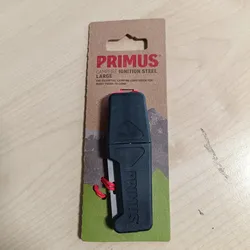
Feuerstarter Campfire Ignition Steel largeDer Feuerstarter Campfire Ignition Steel large von Primus ist ein zuverlässiges Zündgerät, das Temperaturen von bis zu 3000 Grad Celsius erzeugt. Dank seiner Wasserresistenz funktioniert er auch bei Nässe. Die Metallteile sind sicher im Kunststoffetui geschützt und ermöglichen mehrere tausend Anwendungen, was Effizienz und Langlebigkeit gewährleistet.14,95 €*Versand: 6,95 €Sichere Weiterleitung zum Anbieter

-
Wie deaktiviere ich Google Lens?
Um Google Lens zu deaktivieren, öffne die Google App auf deinem Smartphone und tippe auf das Menüsymbol in der unteren rechten Ecke. Gehe dann zu "Einstellungen" und wähle "Google Lens" aus. Dort kannst du die Funktion deaktivieren, indem du den Schalter neben "Google Lens aktivieren" ausschaltest. **
-
Was sind Lens auf Snapchat?
Was sind Lens auf Snapchat? Lens sind spezielle Filter, die es den Nutzern ermöglichen, ihre Fotos und Videos mit verschiedenen Effekten zu versehen. Diese Effekte reichen von Gesichtsverzerrungen über Farbfilter bis hin zu Animationen. Lens können sowohl statisch als auch interaktiv sein und werden von Snapchat regelmäßig aktualisiert und erweitert. Nutzer können Lens sowohl für Selfies als auch für Aufnahmen mit der Rückkamera verwenden, um ihren Inhalten eine kreative und unterhaltsame Note zu verleihen. Insgesamt sind Lens eine beliebte Funktion auf Snapchat, die es den Nutzern ermöglicht, ihre Inhalte auf spielerische Weise zu personalisieren. **
-
Wie nutze ich Google Lens?
Um Google Lens zu nutzen, öffne die Google-App auf deinem Smartphone und tippe auf das Google Lens-Symbol in der Suchleiste. Alternativ kannst du auch die Kamera-App öffnen und auf das Google Lens-Symbol tippen. Richte dann die Kamera auf das Objekt, das du erkennen möchtest, und tippe auf den Bildschirm, um den Scanvorgang zu starten. Google Lens wird das Objekt identifizieren und dir relevante Informationen dazu anzeigen. Du kannst auch Texte übersetzen, QR-Codes scannen oder Informationen zu Sehenswürdigkeiten erhalten. **
-
Wie deaktiviere ich Google Lens?
Um Google Lens zu deaktivieren, öffne die Google-App auf deinem Smartphone. Tippe auf dein Profilbild oder die Einstellungen und wähle dann "Google Lens" aus. Dort kannst du die Funktion deaktivieren. Alternativ kannst du auch in den Einstellungen deines Geräts nach "Google Lens" suchen und die Funktion dort deaktivieren. Wenn du Google Lens auf einem bestimmten Gerät deaktivieren möchtest, kannst du dies auch in den Einstellungen der Kamera-App tun. **

Wie bekomme ich Google Lens?
Um Google Lens zu nutzen, benötigst du entweder die Google Fotos App oder die Google Lens App, die du kostenlos im App Store oder Google Play Store herunterladen kannst. Wenn du ein Android-Gerät hast, ist Google Lens möglicherweise bereits in die Google Fotos App integriert. Wenn nicht, kannst du die Google Lens App separat herunterladen. Für iOS-Geräte ist Google Lens ebenfalls in der Google Fotos App verfügbar. Sobald du die App installiert hast, kannst du Google Lens verwenden, indem du in der App auf das Kamerasymbol tippst und das Objekt oder den Text scannst, den du erkennen möchtest. **
Wie benutze ich Google Lens?
Um Google Lens zu verwenden, öffnen Sie die Google-App auf Ihrem Smartphone und tippen Sie auf das Google Lens-Symbol in der Suchleiste. Richten Sie dann die Kamera auf das Objekt, das Sie identifizieren oder nach Informationen suchen möchten. Google Lens wird das Objekt analysieren und Ihnen relevante Informationen dazu anzeigen. Sie können auch Screenshots oder Fotos aus Ihrer Galerie hochladen, um ähnliche Informationen zu erhalten. Google Lens kann auch Texte in Bildern erkennen und übersetzen sowie QR-Codes scannen. **
Top-Angebote
Produkte zum Begriff Ignition-2bright-Profile-Lens:
-
Winmau Joe Cullen IgnitionNach einer weiteren epischen Saison explodiert die Rockstar-Reihe mit einer völlig neuen Ignition-Serie, die von seinem Stil inspiriert ist, der ihm Fans auf der ganzen Welt eingebracht hat. Das exklusiv für Joe gefertigte, vertikal und horizontal gefräste Griffdesign spiegelt die innovativen Grenzen von Joes Spiel wider. Die Ignition-Serie ist komplett in Joes typischen Rockstar-Farben gehalten und inspiriert zu großartiger Leistung, die mit gutem Beispiel vorangeht.54,95 €*Versand: 0,00 €Sichere Weiterleitung zum Anbieter
-
Wie funktioniert Google Lens?
Google Lens ist eine visuelle Suchmaschine, die mithilfe von künstlicher Intelligenz und maschinellem Lernen arbeitet. Sie kann Objekte, Texte und andere visuelle Informationen erkennen und analysieren. Um Google Lens zu verwenden, öffnet man die Kamera-App auf einem kompatiblen Gerät und richtet sie auf das Objekt, das man identifizieren möchte. Google Lens analysiert dann das Bild und liefert relevante Informationen, wie z.B. ähnliche Produkte, Textübersetzungen oder Informationen zu Sehenswürdigkeiten. Man kann auch Screenshots oder bereits aufgenommene Bilder hochladen, um sie mit Google Lens zu analysieren. **
-
Was ist Google Lens?
Google Lens ist eine Funktion von Google, die es ermöglicht, Informationen über Objekte in der physischen Welt zu erhalten, indem man einfach die Kamera des Smartphones darauf richtet. Mit Google Lens kann man beispielsweise Texte in Bildern erkennen und übersetzen, Informationen zu Sehenswürdigkeiten erhalten oder Produkte identifizieren und kaufen. Es ist eine Art visuelle Suchmaschine, die das Internet mit der realen Welt verbindet. **
-
Wie deaktiviere ich Google Lens?
Um Google Lens zu deaktivieren, öffne die Google App auf deinem Smartphone und tippe auf das Menüsymbol in der unteren rechten Ecke. Gehe dann zu "Einstellungen" und wähle "Google Lens" aus. Dort kannst du die Funktion deaktivieren, indem du den Schalter neben "Google Lens aktivieren" ausschaltest. **
-
Was sind Lens auf Snapchat?
Was sind Lens auf Snapchat? Lens sind spezielle Filter, die es den Nutzern ermöglichen, ihre Fotos und Videos mit verschiedenen Effekten zu versehen. Diese Effekte reichen von Gesichtsverzerrungen über Farbfilter bis hin zu Animationen. Lens können sowohl statisch als auch interaktiv sein und werden von Snapchat regelmäßig aktualisiert und erweitert. Nutzer können Lens sowohl für Selfies als auch für Aufnahmen mit der Rückkamera verwenden, um ihren Inhalten eine kreative und unterhaltsame Note zu verleihen. Insgesamt sind Lens eine beliebte Funktion auf Snapchat, die es den Nutzern ermöglicht, ihre Inhalte auf spielerische Weise zu personalisieren. **
Ähnliche Suchbegriffe für Ignition-2bright-Profile-Lens
-
Feuerstarter Campfire Ignition Steel largeDer Feuerstarter Campfire Ignition Steel large von Primus ist ein zuverlässiges Zündgerät, das Temperaturen von bis zu 3000 Grad Celsius erzeugt. Dank seiner Wasserresistenz funktioniert er auch bei Nässe. Die Metallteile sind sicher im Kunststoffetui geschützt und ermöglichen mehrere tausend Anwendungen, was Effizienz und Langlebigkeit gewährleistet.14,95 €*Versand: 6,95 €Sichere Weiterleitung zum Anbieter
-
Microsoft Nascar 21: Ignition, Ingame WährungNascar 21: Ignition setzt die Messlatte für das Videospiel der berühmtesten Stockcar-Rennserie ganz neu. Dank der unglaublichen Grafik und des immersiven Gameplays sorgt Nascar 21: Ignition für eine noch nie zuvor erlebte authentische Atmosphäre bei der Nascar Cup Series. Mit allen offiziellen Fahrern, Teams und Strecken der Saison 2021 der Nascar Cup Series versetzt euch die realistische Präsentation - inklusive fantastischer Vorberichterstattung und Wiederholungen nach dem Rennen in bester TV-Manier - mitten hinein ins rasante Geschehen. Das Fahrverhalten der Autos und verschiedene Streckenpakete der Saison 2021 der Nascar Cup Series vermitteln dasselbe Gefühl, das man auch am echten Steuer dieser unbeschreiblichen Maschinen hat, und katapultiert euch ins Zentrum der heissen Action, wenn die grüne Flagge fällt - unterstützt von einer ganzen Reihe von Fahrerassistenzsystemen, die das Geschehen zugänglicher für neue Fahrerinnen und Fahrer machen. Ihr könnt euch entweder im Modus "Schnelles Rennen" als euer Lieblingsfahrer aus der offiziellen Nascar Cup Series direkt ins Getümmel stürzen oder den ebenso packenden wie umfangreichen Karrieremodus in Angriff nehmen, in dem ihr euch einen Ruf erarbeitet und euch Schritt für Schritt zum Titel kämpft.59,90 €*Versand: 0,00 €Sichere Weiterleitung zum Anbieter
-
Karp, Jeff: LIT: Life Ignition ToolsLIT: Life Ignition Tools , Use Nature's Playbook to Energize Your Brain, Spark Ideas, and Ignite Action , > , Erscheinungsjahr: 20240409, Produktform: Leinen, Autoren: Karp, Jeff, Seitenzahl/Blattzahl: 336, Themenüberschrift: PSYCHOLOGY / Applied Psychology~SELF-HELP / Creativity~SELF-HELP / Personal Growth / Success, Keyword: woman; self help books; health; men; psychology books; self help; psychology; self improvement books; self development books; growth; nature; self help books for women; human; motivational books; happiness; mental health; mindfulness; mental health books; leadership; confidence; motivation; motivational books for women; motivational; motivational books for men; habit; psychology book; self; positive thinking; positive; personal; thinking; personal growth books; career; success; improvement; help; high level; interview; innovate; temple grandin; harvard medical school; how to be more productive; flow state; how to be more mindful; break bad habits; adam rippon; activate potential; ariana huff, Fachschema: Englische Bücher / Ratgeber, Lebenshilfe~Gedächtnistraining~Mnemotechnik~Beruf / Karriere~Karriere, Fachkategorie: Psychologie~Ratgeber: Karriere und Erfolg, Imprint-Titels: William Morrow, Warengruppe: HC/Ratgeber Lebensführung allgemein, Fachkategorie: Mnemo- und Lerntechniken, Text Sprache: eng, UNSPSC: 49019900, Warenverzeichnis für die Außenhandelsstatistik: 49019900, Verlag: Harper Collins Publ. USA, Verlag: Harper Collins Publ. USA, Produktverfügbarkeit: 02, Länge: 229, Breite: 152, Höhe: 27, Gewicht: 456, Produktform: Gebunden, Genre: Importe, Genre: Importe, Herkunftsland: VEREINIGTE STAATEN VON AMERIKA (US), Katalog: Gesamtkatalog, Katalog: Internationale Lagertitel, Katalog: internationale Titel, Katalog: Lagerartikel, Book on Demand, ausgew. Medienartikel, Relevanz: 0000, Tendenz: 0, Unterkatalog: AK, Unterkatalog: Bücher, Unterkatalog: Hardcover, Unterkatalog: Lagerartikel,23,28 €*Versand: 0,00 €Sichere Weiterleitung zum Anbieter
-
Wie nutze ich Google Lens?
Um Google Lens zu nutzen, öffne die Google-App auf deinem Smartphone und tippe auf das Google Lens-Symbol in der Suchleiste. Alternativ kannst du auch die Kamera-App öffnen und auf das Google Lens-Symbol tippen. Richte dann die Kamera auf das Objekt, das du erkennen möchtest, und tippe auf den Bildschirm, um den Scanvorgang zu starten. Google Lens wird das Objekt identifizieren und dir relevante Informationen dazu anzeigen. Du kannst auch Texte übersetzen, QR-Codes scannen oder Informationen zu Sehenswürdigkeiten erhalten. **
-
Wie deaktiviere ich Google Lens?
Um Google Lens zu deaktivieren, öffne die Google-App auf deinem Smartphone. Tippe auf dein Profilbild oder die Einstellungen und wähle dann "Google Lens" aus. Dort kannst du die Funktion deaktivieren. Alternativ kannst du auch in den Einstellungen deines Geräts nach "Google Lens" suchen und die Funktion dort deaktivieren. Wenn du Google Lens auf einem bestimmten Gerät deaktivieren möchtest, kannst du dies auch in den Einstellungen der Kamera-App tun. **
-
Wie bekomme ich Google Lens?
Um Google Lens zu nutzen, benötigst du entweder die Google Fotos App oder die Google Lens App, die du kostenlos im App Store oder Google Play Store herunterladen kannst. Wenn du ein Android-Gerät hast, ist Google Lens möglicherweise bereits in die Google Fotos App integriert. Wenn nicht, kannst du die Google Lens App separat herunterladen. Für iOS-Geräte ist Google Lens ebenfalls in der Google Fotos App verfügbar. Sobald du die App installiert hast, kannst du Google Lens verwenden, indem du in der App auf das Kamerasymbol tippst und das Objekt oder den Text scannst, den du erkennen möchtest. **
-
Wie benutze ich Google Lens?
Um Google Lens zu verwenden, öffnen Sie die Google-App auf Ihrem Smartphone und tippen Sie auf das Google Lens-Symbol in der Suchleiste. Richten Sie dann die Kamera auf das Objekt, das Sie identifizieren oder nach Informationen suchen möchten. Google Lens wird das Objekt analysieren und Ihnen relevante Informationen dazu anzeigen. Sie können auch Screenshots oder Fotos aus Ihrer Galerie hochladen, um ähnliche Informationen zu erhalten. Google Lens kann auch Texte in Bildern erkennen und übersetzen sowie QR-Codes scannen. **
* Alle Preise verstehen sich inklusive der gesetzlichen Mehrwertsteuer und ggf. zuzüglich Versandkosten. Die Angebotsinformationen basieren auf den Angaben des jeweiligen Shops und werden über automatisierte Prozesse aktualisiert. Eine Aktualisierung in Echtzeit findet nicht statt, so dass es im Einzelfall zu Abweichungen kommen kann. ** Hinweis: Teile dieses Inhalts wurden von KI erstellt.